
Как арендовать аккаунт Steam: пошаговая инструкция
Аренда аккаунта Steam занимает несколько минут: вы выбираете игру, платите за нужный срок и сразу получаете данные для входа. Ниже весь путь от каталога до первого запуска игры, со скриншотами сайта.
Что понадобится
- Компьютер с клиентом Steam (скачивается бесплатно на сайте Steam).
- Свободное место на диске: размер игры указан в магазине Steam.
- Способ оплаты: СБП, банковская карта или криптовалюта.
- Аккаунт на tdugame.ru: войти можно через Telegram, по email и паролю или через Google.
Свой аккаунт Steam для аренды не нужен: вы входите в арендованный, а свой на это время можно просто закрыть.
Шаг 1. Выберите игру в каталоге
Откройте каталог на tdugame.ru. Игру удобно искать через поиск по названию, а если вы ещё не определились, листайте карточки или заходите в подборки по жанрам: кооператив, хорроры, шутеры, RPG и другие. На каждой карточке видна цена за час и число свободных аккаунтов.
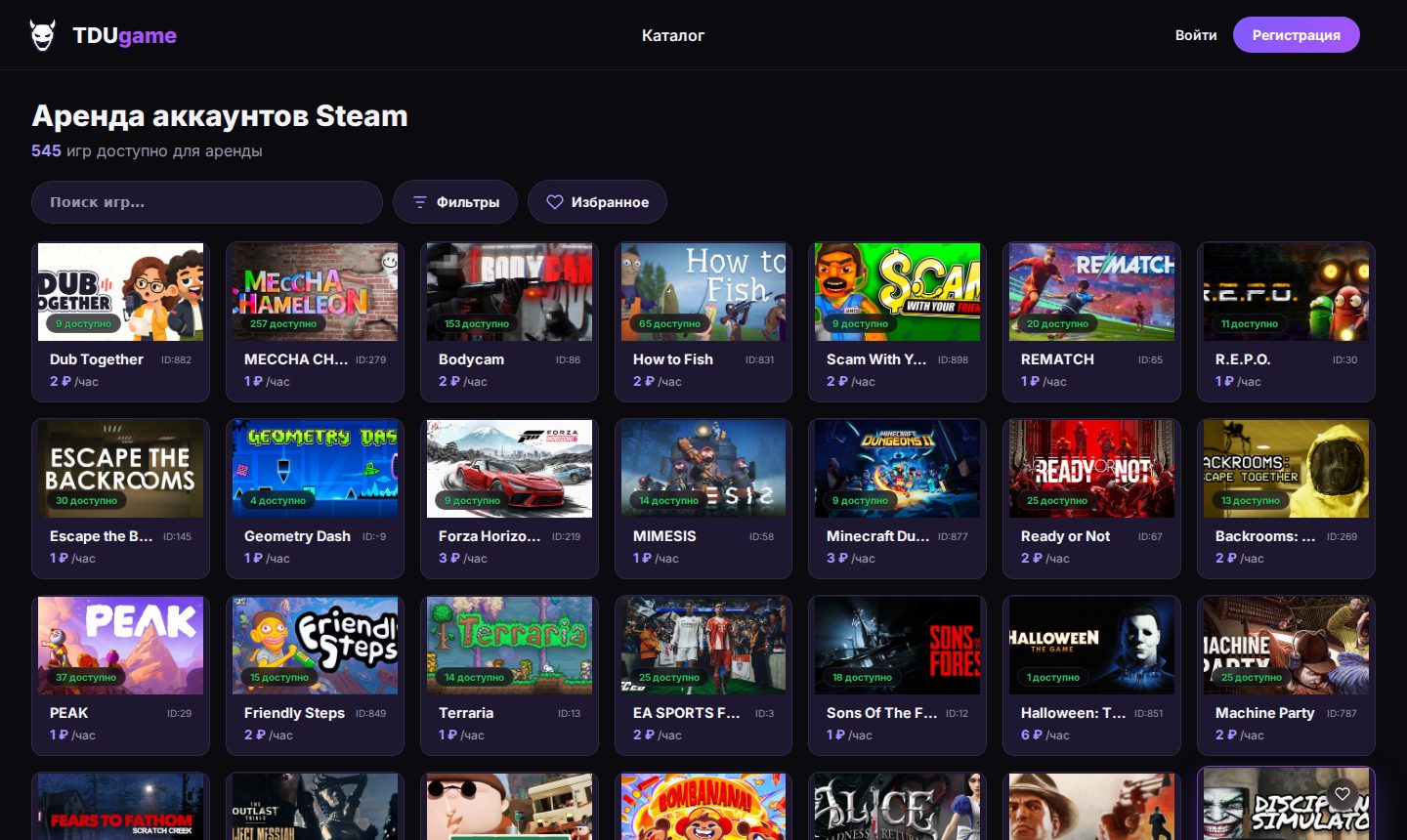
Если игры нет в каталоге, напишите в поддержку: в окне поддержки есть пункт «Запросить игру». Если игра есть, но свободных аккаунтов сейчас нет, в мини-приложении Telegram можно подписаться на уведомление о появлении.
Шаг 2. Выберите срок аренды
Нажмите на карточку игры: откроется окно с ценой и вариантами срока. Можно выбрать готовый вариант (1 час, 6 часов, 12 часов, 1 день, 3 дня, 1 или 2 недели, 30 дней) либо ввести своё количество часов. Чем дольше срок, тем ниже цена за час, а итоговая сумма на кнопке «Арендовать» пересчитывается сразу.
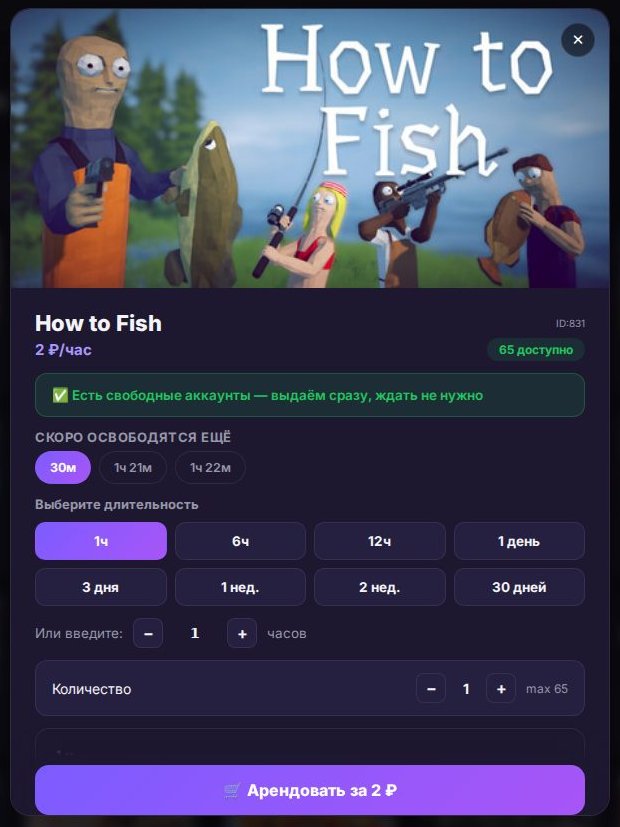
В одном заказе можно взять несколько аккаунтов одной игры, до 50 штук: это удобно, когда играет компания. Каждая аренда управляется отдельно.
Шаг 3. Пополните баланс
Аренда оплачивается с баланса. Пополнить его можно через СБП, банковскую карту, криптовалюту (в том числе через CryptoBot), LOLZTEAM или переводом по UID внутри Bybit. Минимальная сумма пополнения — 50 ₽, зачисление происходит автоматически сразу после оплаты. Если вы уже пополняли баланс, этот шаг пропускается.
Шаг 4. Получите данные для входа
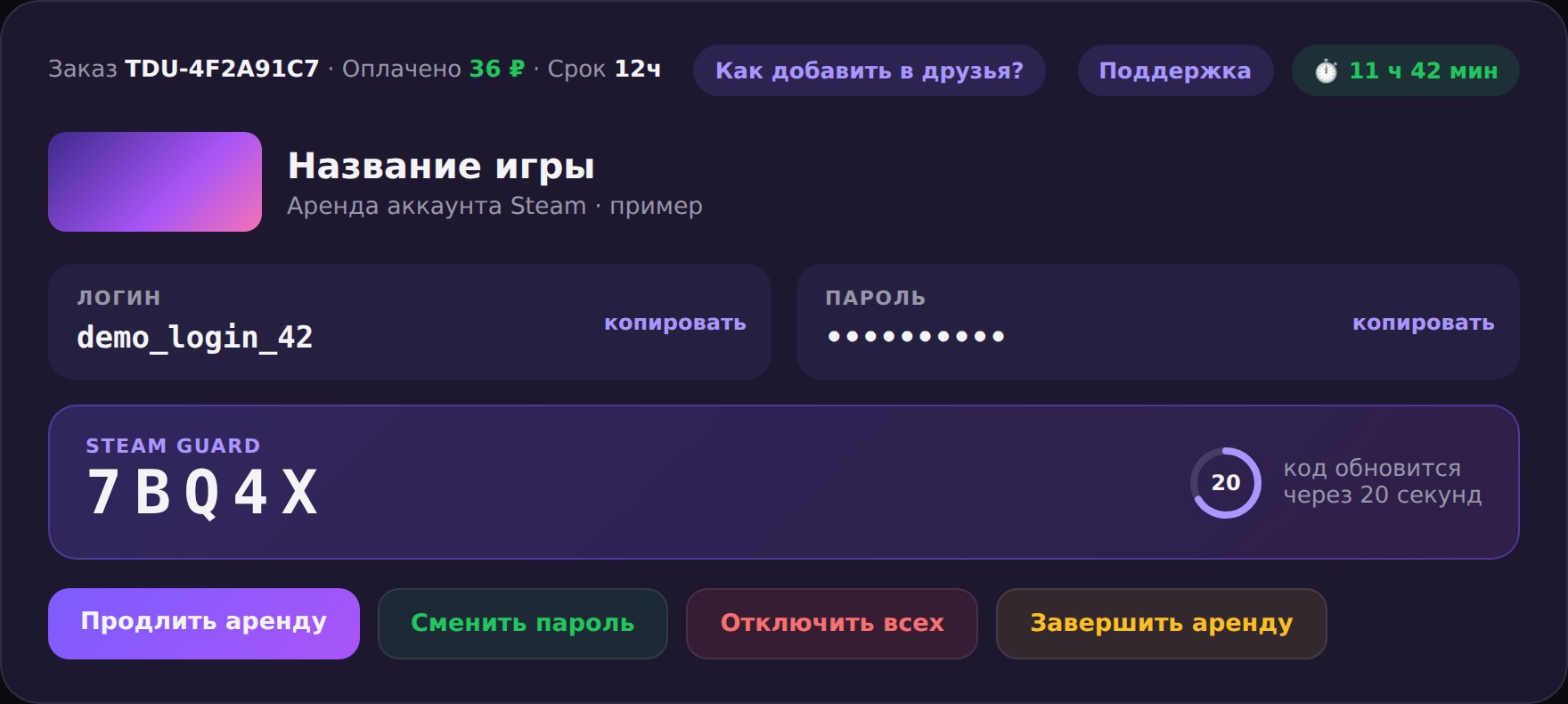
После оформления аренды откройте страницу «Мои аренды» на сайте или в мини-приложении Telegram. На карточке аренды вы увидите логин, пароль и актуальный код Steam Guard.
Шаг 5. Войдите в Steam и установите игру
- Запустите клиент Steam и выйдите из своего аккаунта: нажмите на своё имя в правом верхнем углу и выберите «Сменить аккаунт».
- Введите логин и пароль с карточки аренды.
- Когда Steam запросит код, введите код Steam Guard с карточки. Он обновляется каждые 30 секунд, поэтому берите актуальный.
- Откройте библиотеку, найдите игру, нажмите «Установить» и дождитесь загрузки.
- Нажмите «Играть».
Что нельзя делать с арендованным аккаунтом
- Менять пароль и почту в самом Steam.
- Привязывать свои способы оплаты.
- Передавать данные входа другим людям.
- Нарушать правила Steam.
Играть, менять никнейм и аватар и добавлять друзей можно. Кнопки «Сменить пароль» и «Отключить всех» на карточке аренды — штатные, ими пользоваться можно.
Что делать по окончании срока
Если вы хотите продолжить, продлите аренду на странице «Мои аренды», пока срок не закончился. Когда срок истёк, доступ к аккаунту закрывается автоматически, и войти в него уже не получится. Поэтому прогресс, который вам нужен, лучше сохранить заранее: он хранится на арендованном аккаунте.
Частые вопросы
Сколько занимает аренда от выбора игры до входа в аккаунт?
Обычно несколько минут: выбор игры и срока занимает секунды, а данные для входа появляются сразу после оплаты. Основное время уйдёт на скачивание игры.
Нужен ли мне собственный аккаунт Steam?
Нет. Игра запускается из арендованного аккаунта, а покупать её на своём профиле не нужно.
Что если свободных аккаунтов нет?
Загляните позже или подпишитесь на уведомление о появлении в мини-приложении Telegram. Если вы оформляете аренду, когда остался один аккаунт, а платит ещё кто-то, аккаунт получит тот, чья оплата прошла первой, а у второго деньги не спишутся.
Что дальше
Ответы на частые вопросы · Все игры каталога · Открыть каталог
Другие гайды
- Что такое аренда аккаунтов Steam и как она работает
- Код Steam Guard при аренде аккаунта: где взять и что делать, если не подходит
- Как войти в арендованный аккаунт Steam и запустить игру
- Аренда или покупка игры в Steam: что выгоднее
- Сколько стоит аренда аккаунта Steam: цены, сроки и скидки
- Безопасна ли аренда аккаунта Steam: на что смотреть при выборе сервиса